
Le Import da Excel permettono all’operatore di popolare velocemente l’anagrafica delle risorse aziendali all’interno di Cleverp utilizzando un Wizard che ti seguirà passo passo nella definizione di tutti i parametri, permettendoti di risparmiare tempo nell'inserimento delle risorse!
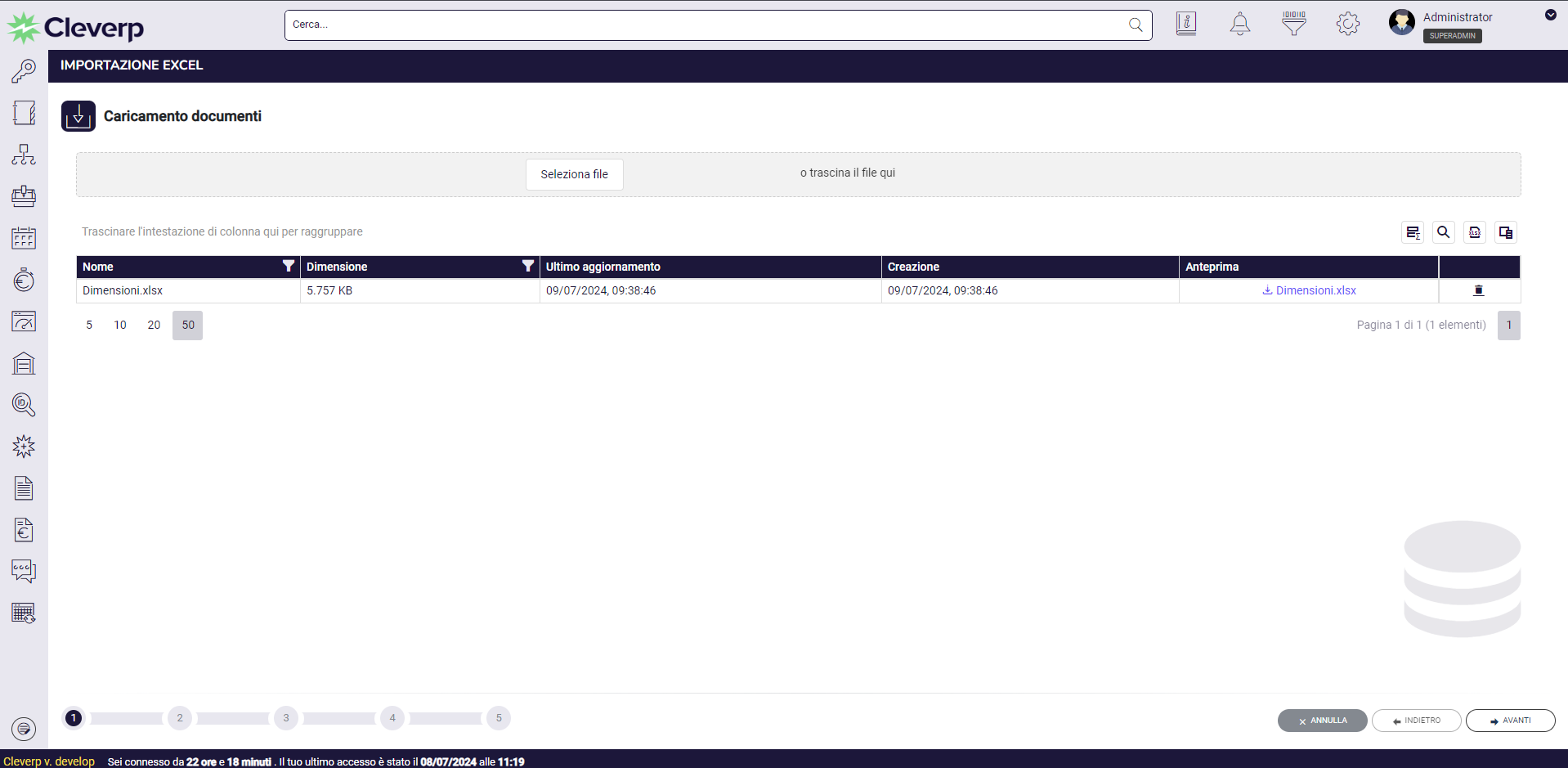
In questa fase sarà possibile effettuare l'upload dei files da cui verranno prelevati i dati: è possibile utilizzare un unico file con più sheets per entità padre e figli oppure utilizzare un file per ogni entità.
Per aggiungere files è possibile cliccare sul pulsante "Seleziona file" oppure utilizzare il “drag & drop”.
Da qualsiasi punto del wizard si può annullare la procedura di configurazione effettuata fino a quel momento e tornare al primo step di caricamento documenti. In fase di upload verrà effettuata la verifica dei files: se sono validi, sarà possibile passare alla fase 2.
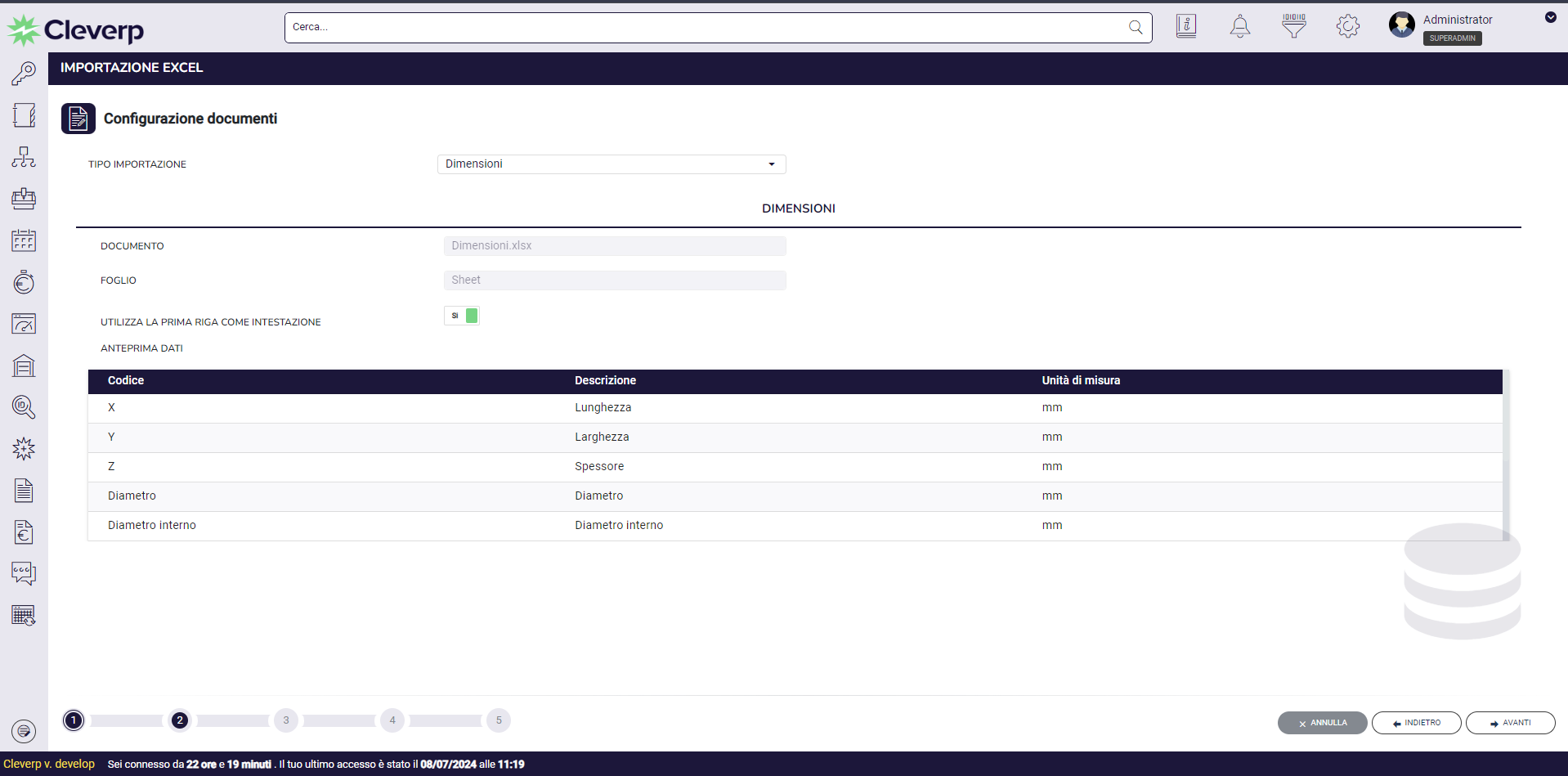
Verrà chiesto all'utente di indicare il tipo di importazione che desidera effettuare: in base al tipo selezionato compariranno i tab relativi all'entità padre (Es. Famiglie) e alle entità figlie (Es. Grandezze).
Per ogni entità sarà possibile assegnare uno dei documenti caricati nello step precedente e selezionare il foglio da utilizzare per ogni documento; nel caso in cui sia presente un solo documento verrà selezionato automaticamente, stessa cosa per quanto riguarda il foglio nel caso in cui il documento selezionato contenga un unico foglio.
Una volta selezionati documento e foglio, comparirà un'anteprima dei dati del file Excel.
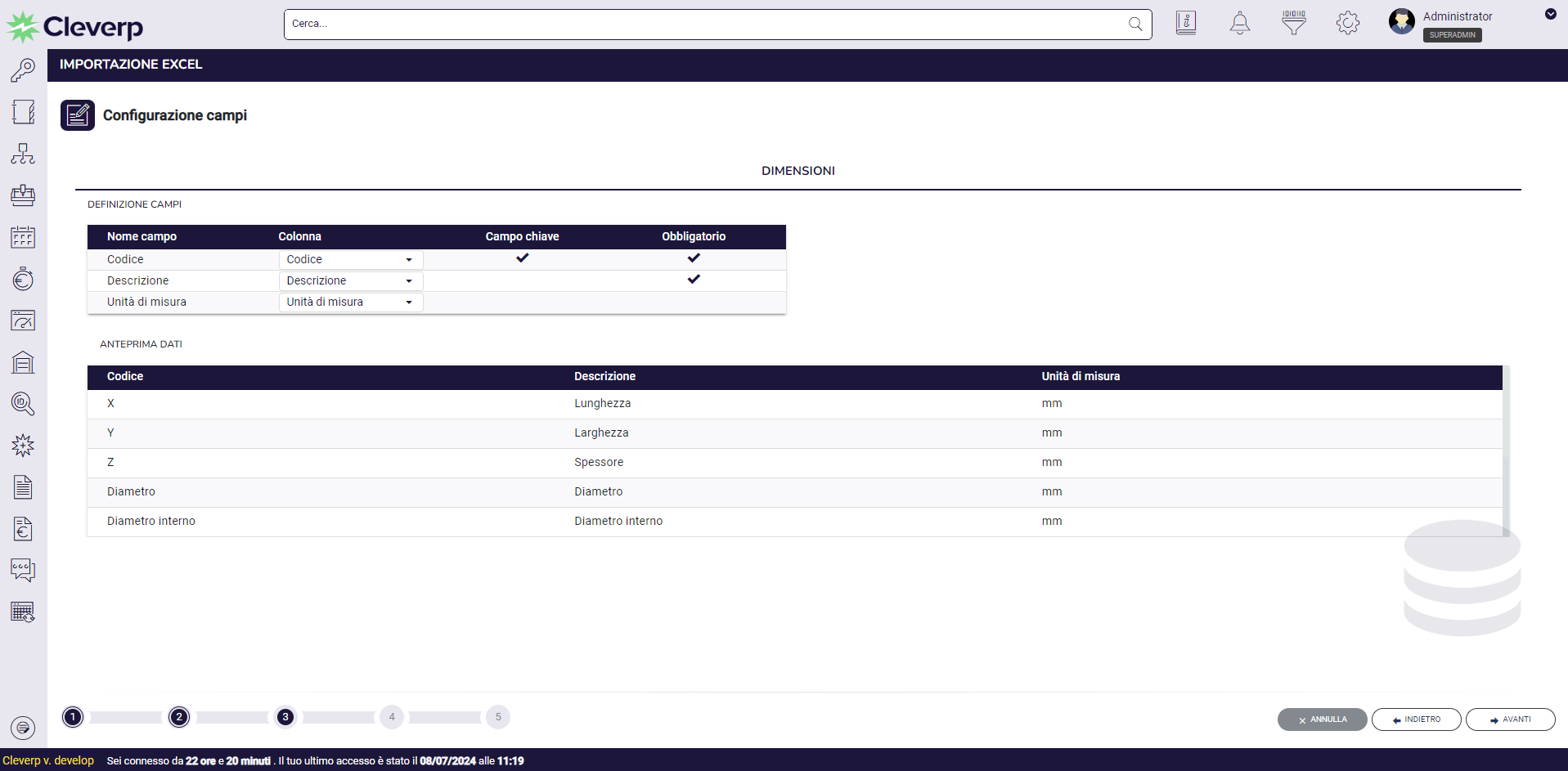
In questa fase l'utente dovrà occuparsi dell'associazione tra le colonne dei fogli Excel e le proprietà delle entità in Cleverp. Se nello step precedente l'utente ha configurato la sola entità padre, per esempio "Famiglie", in questo step comparirà appunto solo il tab "Famiglie"; nel caso in cui sia stata configurata anche l'entità figlia, "Grandezze", compariranno entrambi le voci.
In basso comparirà un'anteprima dei dati del file Excel in modo da consentire all'utente di decidere quali associazioni effettuare.
Per facilitare il compito è stato implementato un sistema di associazione automatica delle colonne.
Se sono presenti le informazioni relative all'ultimo import effettuato dello stesso tipo dallo stesso utente e se le colonne del file Excel riportano lo stesso nome del documento importato in precedenza, le associazioni effettuate in precedenza verranno proposte anche per l'import corrente. In questo modo utilizzando ogni volta un file Excel con la stessa struttura non sarà necessario ripetere le associazioni ogni volta.
Se non dovessero essere presenti informazioni relative all'ultimo import effettuato o le colonne del file Excel non dovessero collimare il sistema provvederà ad effettuare le associazioni secondo la modalità base Primo campo → Colonna 1 del foglio, Secondo campo → Colonna 2 del foglio, ecc.
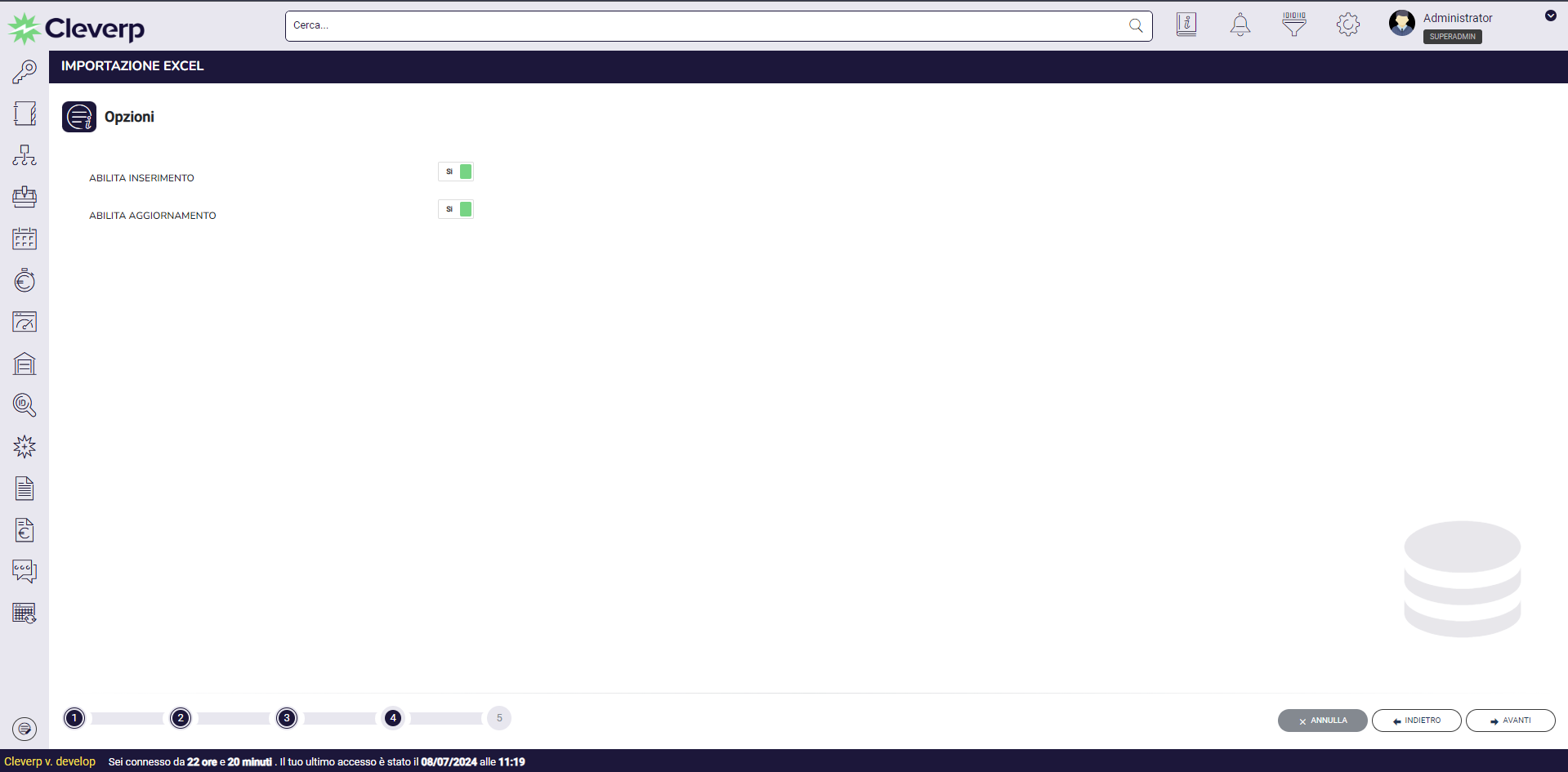
Questo step consente all'utente di abilitare l'inserimento o l'aggiornamento di dati in fase di importazione.
Abilita inserimento
Attivando questa opzione la procedura si occuperà di validare e successivamente importare i dati presenti nei documenti Excel che non hanno un riscontro nel database dell'applicazione.
Abilita aggiornamento
Attivando questa opzione la procedura provvederà a validare e successivamente importare i dati presenti nei documenti Excel che hanno un riscontro nel database dell'applicazione.
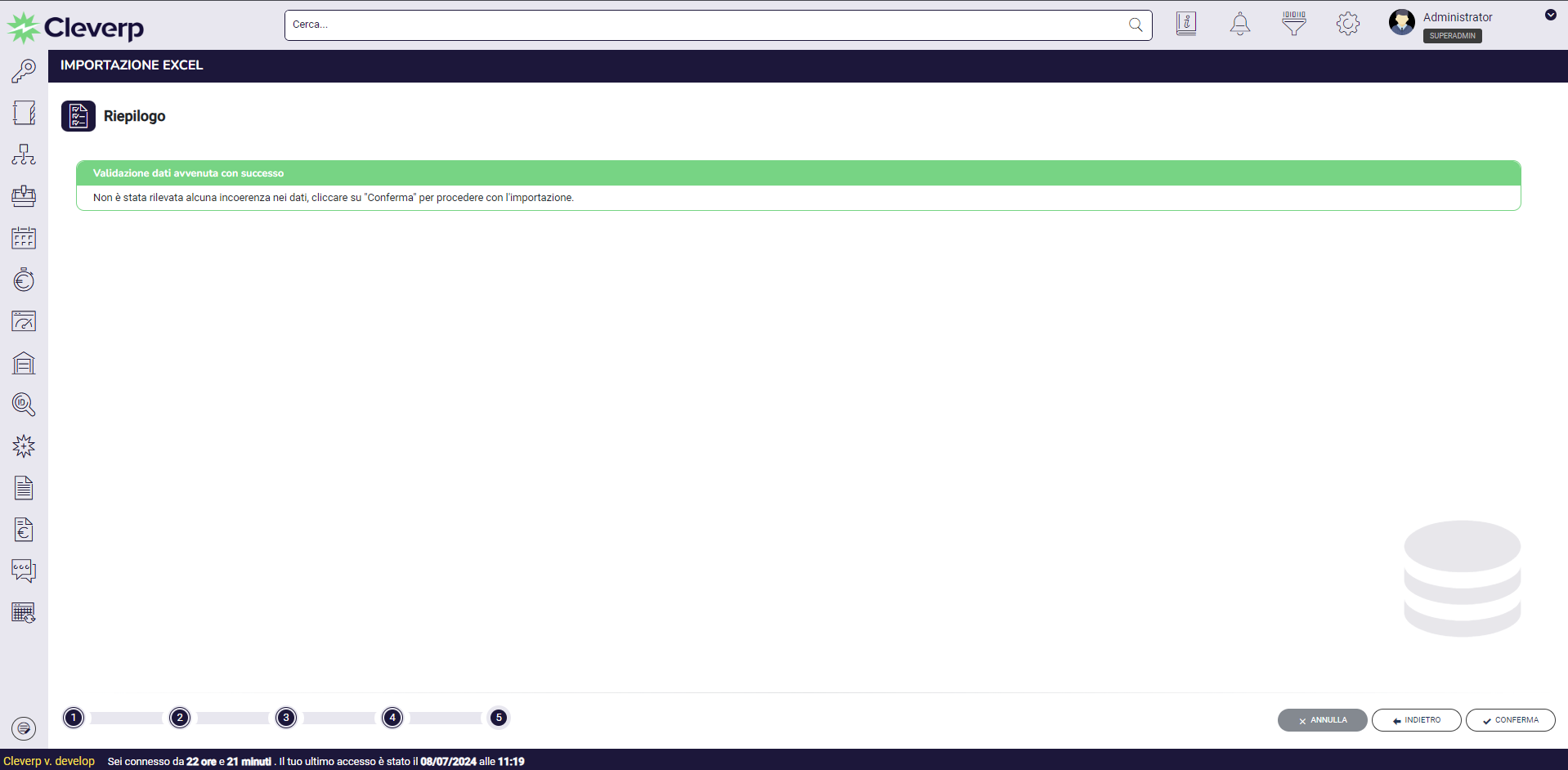
L'ultimo step del wizard di importazione si occupa di effettuare una simulazione di importazione validando i dati senza apportare alcuna modifica al database per poi presentare all'utente il risultato informandolo di eventuali righe non importabili.